9. Estructuras de datos para análisis numérico y tabular#
En los capítulos anteriores hemos trabajado con distintos enfoques para manejar datos en Python. Vimos cómo representar datos mediante estructuras nativas de Python (listas, diccionarios y tuplas), y cómo aplicar programación funcional para expresar transformaciones de manera concisa y declarativa. Además, consideramos el uso de bases de datos relacionales transaccionales así como las denominadas NoSQL.
Aunque estas herramientas son fundamentales, para la gestión de datos de propósito general, en áreas de ingeniería y ciencias computacionales también requerimos herramientas para realizar operaciones numéricas y estadísticas de forma eficiente. Para esto, necesitamos representaciones que permitan trabajar con datos de manera vectorizada, minimizar el uso de ciclos explícitos y servir como base para algoritmos de aprendizaje automático.
En Python, estas necesidades están cubiertas principalmente por las bibliotecas NumPy y pandas. NumPy introduce arreglos numéricos homogéneos diseñados para el cómputo científico eficiente, mientras que pandas amplía estas capacidades para trabajar con datos tabulares heterogéneos, incorporando etiquetas, soporte para valores faltantes y operaciones de alto nivel orientadas al análisis de datos. En NumPy y pandas, el rendimiento viene de delegar operaciones a rutinas vectorizadas (C/Fortran) en lugar de iterar en Python.
Este capítulo funciona como un puente natural hacia el aprendizaje automático. Las estructuras y operaciones que aquí se presentan constituyen la base sobre la cual se construyen bibliotecas como scikit-learn, que asume que los datos ya han sido limpiados, transformados y organizados en formas adecuadas para el entrenamiento de modelos.
9.1. NumPy#
Cómputo numérico en Python#
Durante más de cincuenta años, Fortran ha sido el lenguaje estándar del cómputo científico y de alto rendimiento. Las librerías BLAS (en realidad, una especificación) y LAPACK, escritas en Fortran, continúan siendo la referencia cuando se trata de hacer operaciones vectoriales y matriciales. Incluso, herramientas comerciales como MATLAB, se basan en estas librerías pero ofreciendo una interfaz de programación más amigable. La desventaja es que crean una dependencia del proveedor y van en contra de las prácticas de ciencia abierta que nos interesa promover.
La tendencia actual de la comunidad científica es migrar hacia alternativas de software libre como GNU Octave o SageMath, y hacia lenguajes de programación abiertos, diseñados para el análisis numérico (Julia) o estadístico (R). En este panorama, Python se ha consolidado como uno de los lenguajes más utilizados gracias a su sencillez, su comunidad y su creciente ecosistema científico. Este éxito se debe en gran medida al esfuerzo inicial de los autores de participacións de código abierto SciPy, Matplotlib, y NumPy .
NumPy, en particular, introdujo un tipo de dato fundamental: el arreglo
multidimensional ndarray. Este arreglo (o matriz), junto con sus operaciones
vectorizadas permitió que Python alcanzara el rendimiento
necesario para aplicaciones científicas y de ingeniería.
NumPy nos proporciona:
Un tipo de dato eficiente para arreglos n-dimensionales (
ndarray).Operaciones vectorizadas implementadas en C/Fortran para mejorar el rendimiento.
Funciones de álgebra lineal, transformadas de Fourier y generación de números aleatorios.
Broadcasting, para operar arreglos de diferentes formas.
Integración con código en C, C++ y Fortran.
Licencia abierta BSD, compatible con la ciencia abierta.
Truco
Si te interesa conocer más sobre la historia de la librería NumPy, no te pierdas el documental The early days of scientific Python with Travis Oliphant disponible en YouTube.
ndarray#
Mientras que en Python contamos con colecciones de objetos tipo secuencia, como las listas, éstas no tienen una estructura adecuada para realizar operaciones numéricas generales. Por ejemplo, si tenemos la siguiente lista de listas:
>>> lista_objetos = [[1, 2, 3],
...                  [2, 2],
...                  ['Hola', 11],
...                  [2]]
Tenemos dos problemas importantes:
Las sublistas tienen diferente tamaño. Unas tienen tres elementos, otras dos y una solo uno. Esto impide realizar operaciones posición por posición, como sumar todos los valores de la tercera columna ya que algunas sublistas no tienen el tercer elemento.
Los elementos no son del mismo tipo. La tercera sublista contiene una cadena:
['Hola', 11]
Esto hace imposible sumar todos los elementos de la primera posición, ya que Python no puede sumar enteros con cadenas de texto.
Estas limitaciones hacen que las listas de Python no sean una buena representación para datos numéricos estructurados. Para análisis científico, necesitamos estructuras que:
Tengan forma regular (todas las filas con el mismo número de columnas).
Contengan datos homogéneos.
Permitan operaciones vectorizadas eficientes.
Aquí es donde entra NumPy y su tipo de dato fundamental: el arreglo
multidimensional ndarray.
Vamos a crear una lista compatible con un ndarray:
>>> import numpy as np
>>> listas  = [[2,3,4], [3,6,8], [2,3,4]]
>>> listas
[[2, 3, 4], [3, 6, 8], [2, 3, 4]]
Python nos permite crear arreglos ndarray a partir de listas u otras secuencias de
Python. En este ejemplo, la secuencia contiene otras secuencias internas, ya que
tenemos una lista de listas. En estos casos NumPy interpreta esta estructura como un arreglo
bidimensional.
>>> arreglo_np = np.array(listas)
>>> arreglo_np
array([[2, 3, 4],
       [3, 6, 8],
       [2, 3, 4]])
Lo primero que notamos es que al desplegar el arreglo este se imprime con un formato de matriz, donde cada sublista se convierte en un renglón del arreglo.
Notación de cortes#
Podemos acceder a los renglones o columnas de un arreglo bidimensional utilizando la
notación de cortes (slicing) de Python.
NumPy extiende esta notación permitiendo especificar un corte para cada dimensión del
arreglo con la sintaxis arreglo[renglón, columna].
Por ejemplo, para imprimir toda la primer columna utilizamos:
>>> arreglo_np[:, 0]
array([2, 3, 2])
En este caso, indicamos que queremos todos los renglones : pero solo la
columna 0. Recuerda que el símbolo : representa un corte completo, es
decir, “todas las posiciones” en esa dimensión.
De la misma manera, podemos obtener un renglón completo utilizando la misma notación de cortes. Ahora vamos a imprimir los primeros dos elementos del primer renglón:
>>> arreglo_np[0, :2]
array([2, 3])
Vemos que es exactamente la misma notación de cortes (slicing) utilizada en listas de Python, pero ahora aplicada a las dimensiones del arreglo bidimensional. Esta manera de indexar es muy poderosa y la utilizaremos continuamente cuando trabajemos con datos numéricos y operaciones matriciales en NumPy.
Copias y vistas (views)#
Algo muy importante al trabajar con arreglos ndarray es que, en la mayoría
de los casos, los cortes (slices) no generan una copia del arreglo, sino una
vista (view). Una vista comparte la misma memoria con el arreglo original,
por lo que cualquier modificación hecha a la vista afecta directamente al
arreglo original.
Veamos un ejemplo:
>>> a = np.array([1, 2, 3, 4, 5])
>>> b = a[1:4]   # Regresa una vista
>>> b
array([2, 3, 4])
Modificamos la vista:
>>> b[0] = 99
>>> b
array([99, 3, 4])
El arreglo original también cambió:
>>> a
array([1, 99, 3, 4, 5])
Esto sucede porque b no tiene sus propios datos, sino que es una referencia al
mismo bloque de memoria de a. NumPy utiliza este comportamiento para
evitar copias innecesarias y mejorar el rendimiento.
Si necesitamos explícitamente una copia independiente del arreglo, debemos usar
copy():
>>> c = a[1:4].copy()
>>> c[0] = -5
>>> c
array([-5,  3,  4])
>>> a
array([1, 99, 3, 4, 5])  # El original ya no cambia
Funciones para crear arreglos#
En ocasiones queremos crear arreglos con datos iniciales sin necesidad de
proporcionar explícitamente cada elemento. NumPy incluye varias funciones
con este propósito, entre ellas zeros(), ones() y empty().
Podemos crear un arreglo lleno de ceros especificando su forma (shape) como una tupla:
>>> np.zeros((3, 4))
array([[0., 0., 0., 0.],
       [0., 0., 0., 0.],
       [0., 0., 0., 0.]])
De manera similar, ones() crea un arreglo en el que todos los elementos
son uno. El siguiente ejemplo crea un arreglo tridimensional:
>>> np.ones((2, 3, 4))
array([[[1., 1., 1., 1.],
        [1., 1., 1., 1.],
        [1., 1., 1., 1.]],

       [[1., 1., 1., 1.],
        [1., 1., 1., 1.],
        [1., 1., 1., 1.]]])
La función empty() crea un arreglo con la forma indicada pero sin
inicializar sus valores; es decir, contiene lo que sea que hubiera en la
memoria en ese momento:
>>> np.empty((3,))
array([7.74860419e-304, 7.74860419e-304, 7.74860419e-304])
Nota
Es importante recordar que empty() no llena el arreglo con ceros;
el contenido depende del estado de la memoria asignada y, por lo tanto,
no se debe utilizar cuando necesitemos valores iniciales
confiables.
Tipos de datos#
Es importante considerar el tipo de dato (dtype) de los elementos del
arreglo. Podemos imprimir el tipo de dato asignado por el constructor array
con el atributo dtype:
>>> arreglo_np.dtype
dtype('int64')
También podemos especificar explícitamente el tipo de dato en el constructor:
>>> arreglo_8 = np.array(listas, dtype=np.int8)
>>> arreglo_8
array([[2, 3, 4],
       [3, 6, 8],
       [2, 3, 4]], dtype=int8)
En este caso utilizamos enteros con signo de 8 bits, lo que nos permite
representar enteros de -128 a 127. Si se incluye un entero fuera del
rango, el valor puede desbordarse (wrap-around).
Rank y Shape#
Veamos que pasa si enviamos una lista heterogénea al constructor de ndarray:
>>> objetos = [[1, 3.4], ['Hola'], [2, 3, 4]]
>>> arreglo = np.array(objetos)
Traceback (most recent call last):
  File "<stdin>", line 1, in <module>
ValueError: setting an array element with a sequence. The requested array has
an inhomogeneous shape after 1 dimensions. The detected shape was (3,) + inhomogeneous part.
NumPy intenta crear un arreglo bidimensional, pero las sublistas no tienen la
misma longitud; por lo tanto, la estructura no es rectangular y se produce un
error. Aunque normalmente no es útil, podemos construir un arreglo unidimensional
de elementos tipo object:
>>> arreglo = np.array(objetos, dtype=object)
>>> arreglo
array([list([1, 3.4]), list(['Hola']), list([2, 3, 4])], dtype=object)
Este no es un arreglo muy útil para cómputo numérico. Mejor vamos a crear un arreglo unidimensional de enteros:
>>> enteros = np.array([1,3,4,5,7])
>>> enteros
array([1, 3, 4, 5, 7])
>>> enteros.dtype
dtype('int64')
Comparemos la dimension de los arreglos utilizando el atributo ndim:
>>> enteros.ndim
1
>>> arreglo_np.ndim
2
El número de dimensiones se conoce en NumPy como el rank (rango) del arreglo.
Otro atributo importante es la forma (shape) del arreglo, que indica el número de elementos en cada dimensión:
>>> arreglo_np.shape
(3, 3)
>>> enteros.shape
(5,)
Para un arreglo bidimensional, el primer valor de la tupla corresponde al número de renglones y el segundo al número de columnas. Una forma útil de recordarlo es pensar en cómo se asignan los asientos en el cine: primero se indica la fila (renglón) y después el número de asiento (columna).
Operaciones en arreglos#
Para esta sección consideremos la siguiente lista de calificaciones, donde cada alumno tiene tres evaluaciones: examen, tarea y participación. Todas las calificaciones están en el rango de 0 a 10.
id |
nombre |
tarea |
examen |
participación |
|---|---|---|---|---|
1 |
Joe |
8.5 |
9.0 |
5.0 |
2 |
Ana |
10.0 |
5.0 |
9.0 |
3 |
Tom |
6.5 |
10.0 |
8.0 |
4 |
Zoe |
8.0 |
4.0 |
9.0 |
Vamos a almacenar las evaluaciones en un arreglo de NumPy, en este punto
vamos a dejar fuera tanto el id como el nombre del alumno. Dejamos fuera
estos datos ya que NumPy está optimizado para operar sobre
datos numéricos homogéneos, por lo que mezclar identificadores o cadenas de
caracteres en el mismo arreglo rompería esta regla y haría menos eficientes las operaciones
vectorizadas.
Nota
Más adelante podremos conservar estos datos DataFrames en pandas, pero el arreglo principal de NumPy debe permanecer exclusivamente numérico para que su uso sea óptimo.
Creamos ahora el arreglo evaluaciones utilizando únicamente los datos
numéricos. Cada renglón corresponde a un alumno y cada columna a una de las
tres evaluaciones (tarea, examen y participación):
>>> import numpy as np

>>> evaluaciones = np.array([
...     [8.5,  9.0,  5.0],
...     [10.0, 5.0,  9.0],
...     [6.5, 10.0,  8.0],
...     [8.0,  4.0,  9.0]
... ])
>>> evaluaciones
array([[ 8.5,  9. ,  5. ],
       [10. ,  5. ,  9. ],
       [ 6.5, 10. ,  8. ],
       [ 8. ,  4. ,  9. ]])
Podemos inspeccionar la forma (shape) del arreglo para confirmar su estructura:
>>> evaluaciones.shape
(4, 3)
Esto nos indica que tenemos 4 alumnos y 3 evaluaciones por alumno.
También podemos verificar el tipo de dato que le asignó NumPy:
>>> evaluaciones.dtype
dtype('float64')
Sobre estos arreglos ahora si podemos aplicar operaciones vectorizadas. En el caso de las evaluaciones podemos calcular: promedios, máximos, mínimos, normalización y muchas otras operaciones de análisis numérico. Veamos algunos ejemplos.
Para empezar, podemos ver las calificaciones de Joe y calcular su promedio utilizando
slicing. Recordemos que Joe corresponde al primer renglón del arreglo
(índice 0):
>>> evaluaciones[0, :]
array([8.5, 9. , 5. ])
También podemos acceder al primer renglón del arreglo utilizando únicamente un índice:
>>> evaluaciones[0]
array([8.5, 9. , 5. ])
Cuando proporcionamos solo un índice a un arreglo bidimensional, NumPy asume
que nos referimos al renglón completo correspondiente a ese índice. Por lo
tanto, evaluaciones[0] es equivalente a escribir evaluaciones[0,:].
Ahora, para calcular el promedio de sus evaluaciones, simplemente aplicamos el
método mean sobre su renglón:
>>> evaluaciones[0, :].mean()
7.5
NumPy realiza esta operación de manera vectorizada, sin necesidad de escribir ciclos explícitos. Esta es una de las razones por las que es tan eficiente para el análisis numérico.
Operaciones elemento por elemento#
Cuando utilizamos operaciones aritméticas sobre arreglos, la operación se realiza para cada elemento (element-wise) y se regresa un nuevo arreglo con el resultado. NumPy aplica estas operaciones de manera vectorizada, sin necesidad de escribir ciclos explícitos.
Por ejemplo, supongamos que debido al buen desempeño de todos los alumnos se decide subir un punto a todas las calificaciones:
>>> evaluaciones + 1
array([[ 9.5, 10. ,  6. ],
       [11. ,  6. , 10. ],
       [ 7.5, 11. ,  9. ],
       [ 9. ,  5. , 10. ]])
La operación + 1 se aplica a cada elemento del arreglo y NumPy regresa un
nuevo arreglo con los valores actualizados. El operador de adición es un alias
de la función numpy.add. Esta función toma dos arreglos como operandos y
aplica la operación elemento a elemento. Cuando realizamos:
>>> evaluaciones + 1
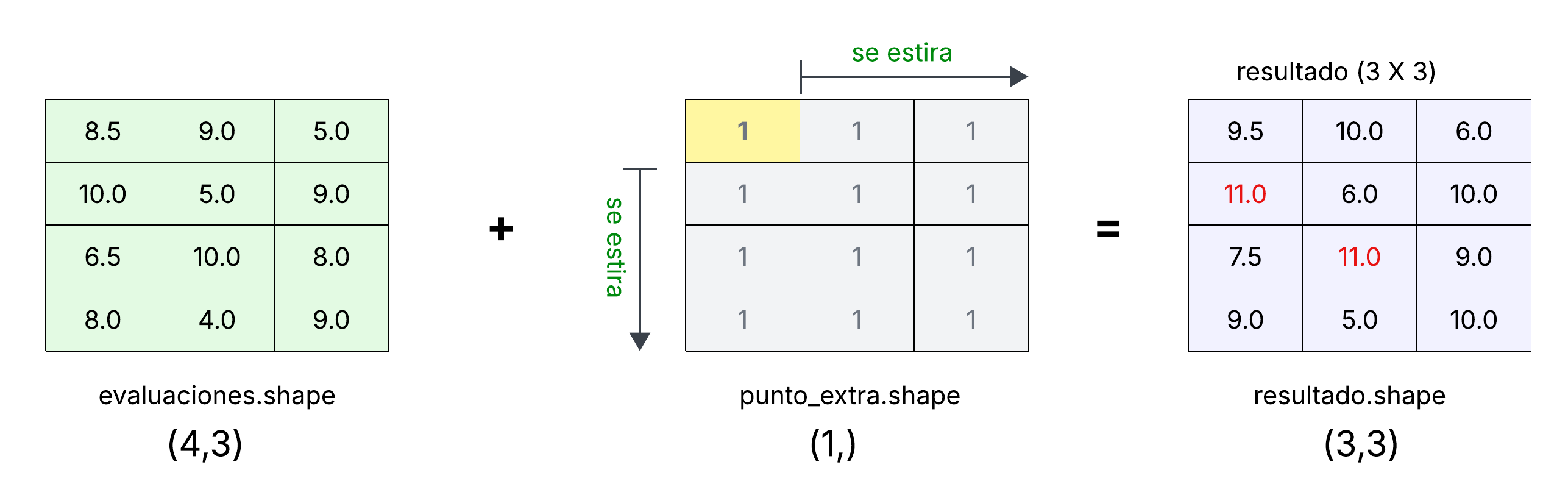
el valor 1 se interpreta como un arreglo muy pequeño cuya forma es
compatible con la operación. NumPy realiza un proceso llamado broadcasting,
que consiste en ampliar de manera conceptual el arreglo más pequeño para que
coincida con la forma del arreglo más grande, sin copiar datos innecesariamente.
En otras palabras, NumPy «extiende» el escalar 1 para que actúe sobre cada
elemento de evaluaciones, gráficamente la extensión virtual se vería así:
Atención
Hay un detalle en nuestra operación. Al hacer la operación en todo el arreglo varias evaluaciones superan la calificación máxima de diez. Resolveremos este problema como ejercicio.
Siguiendo con el ejemplo, ahora vamos a suponer que deseamos aplicar una ponderación distinta a cada actividad. Por ejemplo, podríamos asignar un 40% a la tarea, 40% al examen y 20% a la participación:
>>> ponderacion = np.array([0.40, 0.40, 0.20])
>>> ponderacion
array([0.4, 0.4, 0.2])
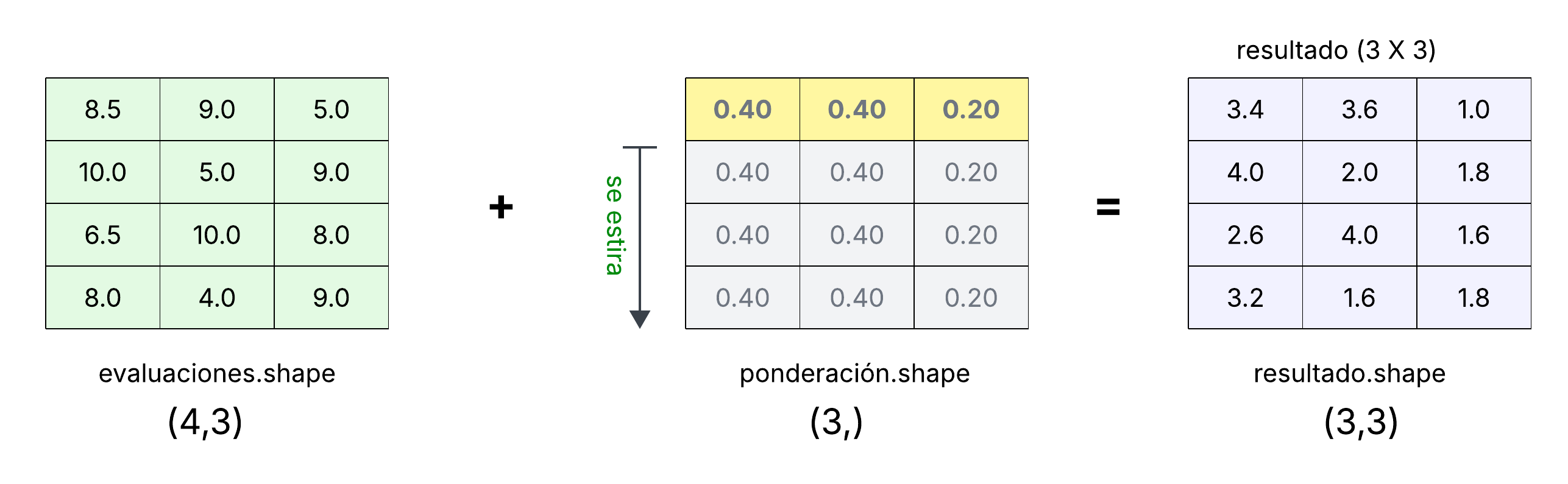
Si multiplicamos el arreglo evaluaciones por el arreglo ponderacion, NumPy
aplica la operación elemento a elemento. En este caso los arreglos tienen formas
compatibles: evaluaciones es de forma (4, 3) y ponderacion es de forma
(3,). De nuevo NumPy utiliza broadcasting para extender la ponderación a cada renglón:
>>> evaluaciones * ponderacion
array([[3.4 , 3.6 , 1.  ],
       [4.  , 2.  , 1.8 ],
       [2.6 , 4.  , 1.6 ],
       [3.2 , 1.6 , 1.8 ]])
En este caso, la ponderación se aplica correctamente a cada una de las tres
actividades para todos los alumnos. Este tipo de operación es muy eficiente,
porque NumPy no hace copias adicionales; simplemente extiende de manera
conceptual el arreglo ponderacion para que sea compatible con evaluaciones.
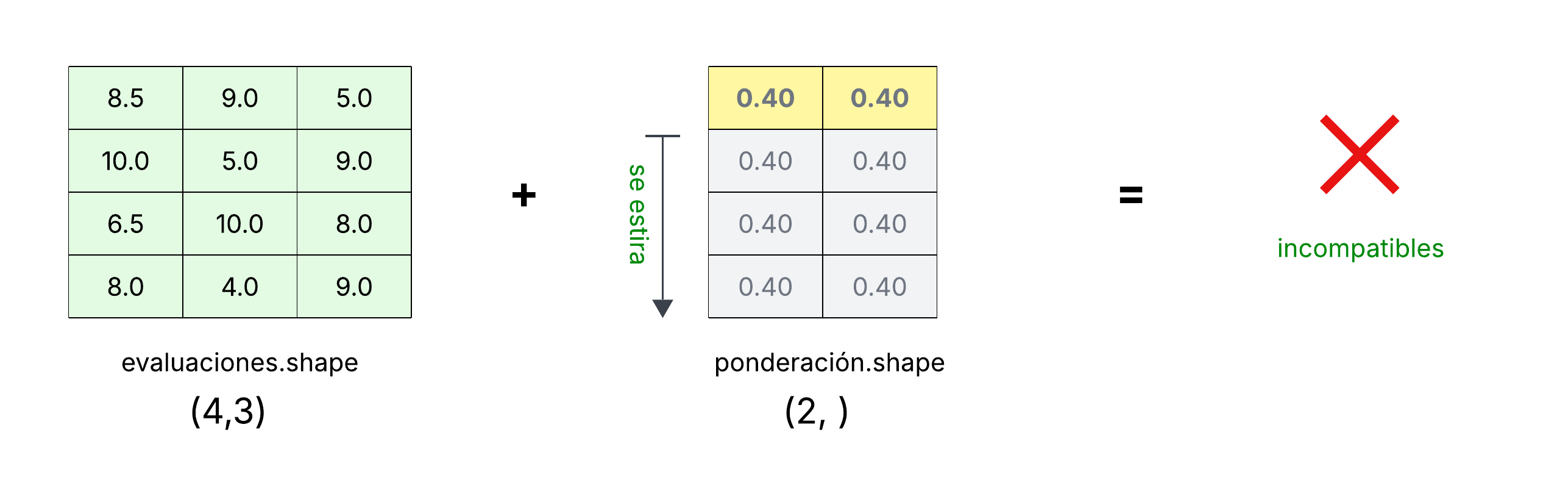
Como ejemplo, vamos a suponer que no agregamos una ponderación para la evaluación de la participación:
>>> ponderacion = np.array([0.40, 0.40])
>>> ponderacion.shape
(2,)
En este caso no podemos hacer la multiplicación elemento por elemento, ya que no es posible obtener dos arreglos compatibles (con la misma forma) estirando alguno de ellos:
numpy.newaxis#
En algunos casos debemos agregar una dimensión adicional a nuestros arreglos para que estos sean compatibles. Veamos un ejemplo.
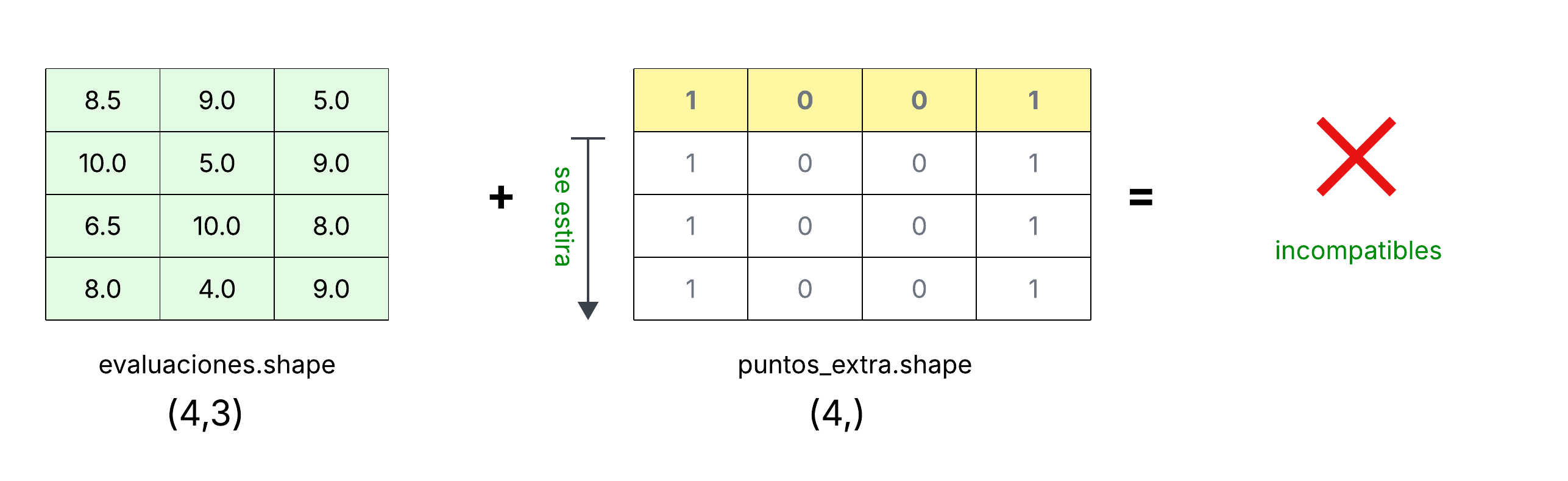
De nuevo vamos dar un punto extra a los alumnos, pero solo a algunos. Para especificar a que alumnos daremos un punto extra utilizaremos un arreglo de una dimensión con cuatro elementos, indicando el valor que sumaremos al las evaluaciones de cada alumno:
>>> puntos_extra = np.array([1,0,0,1])
>>> puntos_extra
array([1, 0, 0, 1])
>>> puntos_extra.shape
(4,)
Gráficamente podemos observar que el arreglo evaluaciones no es compatible
con puntos_extra:
Podemos ver gráficamente una manera de solucionar este problema:
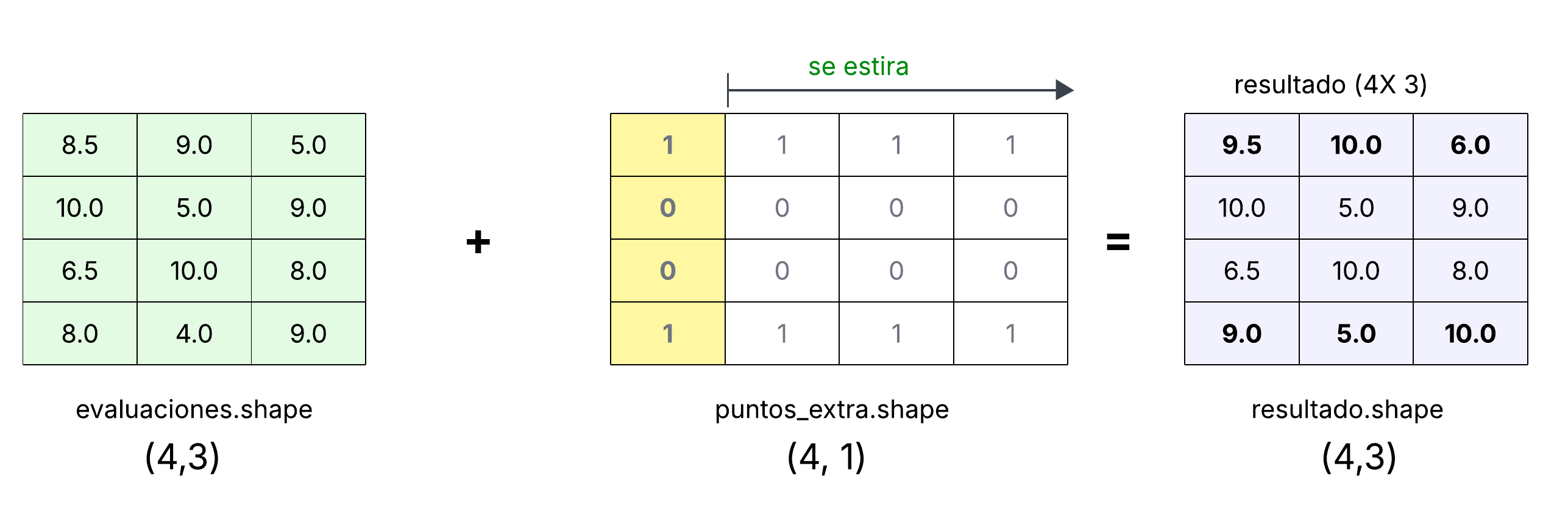
La solución es cambiar el arreglo de una dimensión a dos dimensiones con
forma 4 x 1. Para esto utilizaremos la constante np.newaxis dentro de la
operación de indexado:
Primero vamos la forma actual:
>>> puntos_extra.shape
(4,)
Si agregamos np.newaxis en el primer índice se
crea una arreglo con forma (1, 4):
>>> puntos_extra[np.newaxis, :]
array([[1, 0, 0, 1]])
>>> puntos_extra[np.newaxis, :].shape
(1, 4)
Esto nos da un arreglo similar al que tenemos, pero ahora es un renglon con cuatro columnas.
Probemos agregando la constante en el segundo índice:
>>> puntos_extra[:, np.newaxis]
array([[1],
       [0],
       [0],
       [1]])
>>> puntos_extra[:, np.newaxis].shape
(4, 1)
Esto es lo que necesitamos. Ahora podemos hacer la operación sin problema:
>>> puntos_extra[:, np.newaxis]  +  evaluaciones
array([[ 9.5, 10. ,  6. ],
       [10. ,  5. ,  9. ],
       [ 6.5, 10. ,  8. ],
       [ 9. ,  5. , 10. ]])
Utilizar la constante np.newaxis es equivalente a utilizar None,
por lo que a veces lo veremos expresado de esta manera:
>>> puntos_extra[:, None]
array([[1],
       [0],
       [0],
       [1]])
El parámetro axis#
Para obtener el promedio ponderado final de cada alumno sumamos los valores de cada renglón. NumPy puede hacerlo de manera vectorizada:
>>> (evaluaciones * ponderacion).sum(axis=1)
array([8. , 7.8, 8.2, 6.6])
Esto lo hacemos aplicando la función suma a los elementos del eje
correspondiente. Al utilizar axis=1 indicamos que la suma debe realizarse a
lo largo de cada renglón, es decir, sumamos las actividades de cada alumno para
obtener su promedio ponderado.
Esto produce un arreglo unidimensional donde cada entrada corresponde al promedio ponderado de un alumno.
Joe obtiene 8.0
Ana obtiene 7.8
Tom obtiene 8.2
Zoe obtiene 6.6
Nótese que no necesitamos escribir ciclos; NumPy realiza la operación de manera eficiente mediante operaciones vectorizadas y broadcasting.
De manera análoga, si deseamos calcular el promedio de calificación por
actividad (tarea, examen y participación), debemos sumar a lo largo del eje 0,
es decir, por columnas. Después dividimos entre el número de alumnos o, de
forma más conveniente, utilizamos directamente la función mean:
>>> evaluaciones.mean(axis=0)
array([8.25, 7.0 , 7.75])
Esto nos da:
promedio de tarea: 8.25
promedio de examen: 7.0
promedio de participación: 7.75
Aquí axis=0 indica que la operación se aplica columna por columna, lo que
corresponde a obtener el promedio de cada actividad considerando a todos los
alumnos.
Ejemplo: Cuantización Vectorial de Colores RGB#
En la documentación oficial de NumPy se describe un ejemplo del uso de arreglos para un caso del mundo real de Cuantización Vectorial. Vamos a adaptar esta idea al caso de colores en formato RGB.
Cada color se puede representar como un vector en \(\mathbb{R}^3\) con tres
componentes: rojo (R), verde (G) y azul (B). Por ejemplo, el color rojo puro
sería el vector [255, 0, 0].
Supongamos que tenemos una pequeña “imagen” formada por 6 píxeles, cada uno con un color RGB:
>>> import numpy as np

>>> imagen = np.array([
...     [123,  20,  18],   # píxel 0
...     [200, 180, 170],   # píxel 1
...     [ 10, 220,  30],   # píxel 2
...     [  5,  10, 200],   # píxel 3
...     [250, 250, 250],   # píxel 4
...     [ 80,  80,  80]    # píxel 5
... ], dtype=float)
Ahora definimos una pequeña paleta de colores prototipo. Estos serán los colores “permitidos” después de la cuantización:
>>> paleta = np.array([
...     [255,   0,   0],   # rojo
...     [  0, 255,   0],   # verde
...     [  0,   0, 255],   # azul
...     [255, 255, 255]    # blanco
... ], dtype=float)
Queremos asignar cada píxel de la imagen al color de la paleta más cercano usando la distancia euclidiana.
Primero calculamos la diferencia entre cada píxel y cada color de la paleta. Utilizamos broadcasting para evitar ciclos explícitos:
>>> dif = imagen[:, np.newaxis, :] - paleta[np.newaxis, :, :]
>>> dif.shape
(6, 4, 3)
El arreglo dif tiene forma (6, 4, 3):
6 píxeles,
4 colores en la paleta,
3 componentes (R, G, B).
Calculamos ahora la distancia euclidiana a lo largo del último eje:
>>> distancias = np.linalg.norm(dif, axis=2)
>>> distancias
array([[134.71451295, 265.85334303, 267.76482219, 358.91224554],
       [253.62373706, 272.99267389, 282.17902119, 125.99603168],
       [330.64331235,  47.16990566, 314.84122983, 334.47720401],
       [320.31234756, 316.30681308,  56.1248608 , 354.33035433],
       [353.58874416, 353.58874416, 353.58874416,   8.66025404],
       [208.38665984, 208.38665984, 208.38665984, 303.10889132]])
Cada renglón corresponde a un píxel y cada columna a un color de la paleta.
Para saber qué color asignar a cada píxel, tomamos el índice del menor valor en cada renglón:
>>> asignacion = distancias.argmin(axis=1)
>>> asignacion
array([0, 3, 1, 2, 3, 0])
Con esta información construimos la versión cuantizada de la imagen, donde cada píxel se reemplaza por su color prototipo más cercano:
>>> imagen_cuantizada = paleta[asignacion]
>>> imagen_cuantizada
array([[255.,   0.,   0.],
       [255., 255., 255.],
       [  0., 255.,   0.],
       [  0.,   0., 255.],
       [255., 255., 255.],
       [255.,   0.,   0.]])
Hemos realizado una versión sencilla de cuantización vectorial de colores: cada vector RGB original se ha aproximado por el color de la paleta más cercano. Este mismo patrón se usa en problemas reales de compresión de imágenes y reducción de colores, y ilustra muy bien la potencia de las operaciones vectorizadas y el broadcasting en NumPy.
9.2. Pandas#
En la sección anterior trabajamos con arreglos ndarray de NumPy. Vimos que
son estructuras muy eficientes para representar datos numéricos en una o varias
dimensiones, con tipos de datos homogéneos (el mismo tipo en todo el arreglo),
y operaciones vectorizadas. Sin embargo, cuando trabajamos con datos del mundo
real preferimos organizar los datos en forma de tablas. Las tablas pueden tener
diferentes tipos de datos en cada columna, nos referimos a las columnas por su
nombre y a los registros por algún identificador. Podríamos almacenar estos
datos en arreglos de NumPy, pero con algunas limitantes:
mezclar tipos de datos en un mismo
ndarrayes complicado e ineficiente,hay que utilizar varios arreglos para dar nombres a renglones y columnas,
realizar operaciones que encontramos en SQL, como agrupar, filtrar por valores categóricos o combinar tablas, no es tan fácil utilizando
ndarray.
Aquí es donde entra pandas.
Pandas está construido sobre NumPy y utiliza arreglos ndarray para
gestionar los datos numéricos internamente, pero añade una capa de abstracción
para el análisis de datos tabulares. Para esto implementa dos estructuras
fundamentales:
Series: una secuencia unidimensional para procesar series de tiempo.DataFrame: una tabla con renglones y columnas etiquetadas, donde cada columna puede tener un tipo de dato diferente (numérico, categórico, texto, fechas). Parecido a utilizar hojas de Excel o tablas relaciones.
El DataFrame#
En esta sección nos concentraremos en la estructura DataFrame y veremos cómo:
Cargar datos a un
DataFramedesde archivos de texto (como CSV).Utilizar el constructor pasándole estructuras de Python ( como listas, diccionarios, arreglos de NumPy).
Consultar datos por renglón o columna.
Realizar operaciones básicas de limpieza de datos y análisis estadístico.
Como inicio pensemos que un DataFrame es como un arreglo de NumPy bidimensional,
pero con capacidades adicionales:
Las columnas y renglones pueden tener nombre (etiqueta).
También podemos utilizar índices para referirnos a los renglones y las columnas,
Diseñado pensado en el procesamiento de datos heterogéneos (tipo de dato diferentes).
Creando un DataFrame desde un archivo de texto#
Como ejemplo, vamos a utilizar una estructura tipo DataFrame para almacenar
el conjunto de datos conocido como Auto MPG. Aunque este es un data set
viejito, es muy útil para ejemplificar el tipo de operaciones que debemos realizar
en nuestras tareas de análisis de datos. Al encontrarnos frente a un nuevo conjunto de datos,
lo primero que debemos hacer es revisar el tipo de dato de sus atributos. En este caso:
nombre |
tipo |
escala |
descripción |
|---|---|---|---|
|
continuo |
razón |
millas por galón |
|
discreto |
ordinal |
número de cilindros |
|
continuo |
razón |
desplazamiento |
|
continuo |
razón |
caballos de fuerza |
|
continuo |
razón |
peso en libras (US) |
|
continuo |
razón |
aceleración |
|
discreto |
razón |
año de fabricación |
|
discreto |
categórico |
origen del auto |
|
cadena |
categórico |
nombre del auto |
Como podemos ver, este conjunto de datos contiene atributos heterogéneos. Tenemos datos numéricos continuos y enteros, pero también hay cadenas de texto y categorías. El objetivo original de este conjunto de datos era predecir el consumo de combustible en millas por galón (``mpg``) utilizando los demás atributos como características.
Cargando y explorando el archivo de datos#
Vamos a descargar el conjunto de datos desde el repositorio de machine learning
de la UC Irvine. El
archivo que nos interesa se llama auto-mpg.data.
Si abrimos el archivo en un editor de texto, vemos que:
Los campos están separados por espacios en blanco, no por comas como es habitual en archivos CSV.
El número de espacios entre columnas no es siempre el mismo.
Los valores faltantes están marcados con el símbolo
?.
Aquí está un fragmento del archivo:
11.0   8   350.0      180.0      3664.      11.0   73  1   "oldsmobile omega"
20.0   6   198.0       95.0      3102.      16.5   74  1   "plymouth duster"
21.0   6   200.0        ?        2875.      17.0   74  1   "ford maverick"
Lectura del archivo con read_csv#
Pandas nos brinda un conjunto de herramientas de entrada/salida (IO tools)
para leer archivos con distintos formatos: texto, binarios y SQL. En el caso de
texto, el método más utilizado es read_csv, que puede leer no solo archivos
separados por comas, sino también por otros delimitadores.
La documentación de read_csv contiene muchos parámetros para controlar con
detalle la lectura y el parsing del archivo. Aquí utilizaremos sólo algunos de
los más importantes.
Recordemos que en un archivo CSV típico los valores de los atributos se
separan por comas. En nuestro archivo auto-mpg.data la separación se hace
por espacios en blanco, y además el número de espacios no es consistente. Para
leer correctamente este archivo, utilizaremos el parámetro sep, que indica
el separador de campos. Por defecto es la coma ',', pero también puede ser
una expresión regular.
En expresiones regulares, la cadena '\\s' representa cualquier espacio en
blanco (espacios y tabulaciones); el operador '+' indica “una o más
repeticiones”. Es decir, '\\s+' significa “uno o más espacios en blanco
seguidos”. Este es el separador que necesitamos.
Primer intento de lectura:
>>> import pandas as pd
>>> df = pd.read_csv('datos-ejemplo/auto-mpg.data', sep=r'\s+')
>>> df.head()
    18.0  8  307.0  130.0   3504.0  12.0  70  1  \
0   15.0  8  350.0  165.0   3693.0  11.5  70  1
1   18.0  8  318.0  150.0   3436.0  11.0  70  1
2   16.0  8  304.0  150.0   3433.0  12.0  70  1
...
Cargamos el archivo al objeto df y al ejecutar método df.head()
nos muestra los primeros registros del data frame. Aquí
observamos lo siguiente:
Logramos separar las columnas utilizando la expresión regular
'\\s+'.Cada renglón incluye internamente un índice (lo vemos antes de la primera columna)
Hay un pequeño problema, los nombres de las columnas no tienen sentido: pandas asumió que el primer renglón del archivo era el encabezado con los nombres de los atributos.
Nuestro archivo no tiene un primer renglón de encabezados, esto debemos indicarlo para corregir el problema.
Indicando que no hay encabezado#
Para decirle a read_csv que el archivo no incluye encabezados, usamos
el parámetro header=None:
>>> df = pd.read_csv(
...     'datos-ejemplo/auto-mpg.data',
...     sep=r'\s+',
...     header=None
... )
>>> df.head()
     0  1      2      3       4     5   6  7  \
0  18.0  8  307.0  130.0  3504.0  12.0  70  1
1  15.0  8  350.0  165.0  3693.0  11.5  70  1
2  18.0  8  318.0  150.0  3436.0  11.0  70  1
...

8
0  chevrolet chevelle malibu
1          buick skylark 320
2         plymouth satellite
...
Ahora pandas simplemente asigna un índice (0, 1, 2, …) a las columnas. De
hecho, pandas siempre conserva un índice entero interno que nos permite acceder
a columnas y renglones por su posición. Estos índices los vemos a la izquierda
y en la parte superior de la impresión en pantalla. Con estos índices,
podemos seleccionar columnas y renglones utilizando su posición con mecanismos
como iloc que veremos más adelante.
Sin embargo, en un DataFrame es muy importante etiquetar con un nombre las
columnas ya que esto nos permite referirnos a los atributos por su nombre
permitiendo un análisis de datos más legible y expresivo. El siguiente paso es
asignar nombres descriptivos, de acuerdo con la tabla de atributos que
mostramos anteriormente.
Asignando nombres a las columnas#
Podemos asignar los nombres de los atributos utilizando el parámetro names:
>>> nombres_columnas = [
...     'mpg', 'cylinders', 'displacement', 'horsepower',
...     'weight', 'acceleration', 'model_year', 'origin', 'car_name'
... ]
>>> df = pd.read_csv(
...     'datos-ejemplo/auto-mpg.data',
...     sep=r'\s+',
...     header=None,
...     names=nombres_columnas
... )
>>> df.head()
    mpg  cylinders  displacement horsepower  weight  acceleration  \
0  18.0          8         307.0      130.0  3504.0          12.0
1  15.0          8         350.0      165.0  3693.0          11.5
2  18.0          8         318.0      150.0  3436.0          11.0
...
Nos falta revisar qué tipos de datos infirió pandas para cada columna.
Revisando los tipos de datos#
Similar a NumPy, podemos ver el tipo de dato de cada columna con el atributo dtypes:
>>> df.dtypes
mpg             float64
cylinders         int64
displacement    float64
horsepower       object
weight          float64
acceleration    float64
model_year        int64
origin            int64
car_name         object
dtype: object
Hay un detalle importante: la columna horsepower aparece como object,
cuando debería ser numérica continua (float64). Esto ocurre porque algunos valores
faltantes se representaron en el archivo original con el carácter '?' y
pandas, al encontrarse con una mezcla de números y cadenas en la misma columna,
prefirió tratarla como object.
Manejando valores faltantes con na_values#
Podemos indicar a read_csv qué valores deben considerarse como “datos no
disponibles” (NaN) utilizando el parámetro na_values. En este caso, queremos
que el símbolo '?' se interprete como valor faltante:
>>> df = pd.read_csv(
...     'datos-ejemplo/auto-mpg.data',
...     sep=r'\s+',
...     header=None,
...     names=nombres_columnas,
...     na_values='?'
... )
>>> df.dtypes
mpg             float64
cylinders         int64
displacement    float64
horsepower      float64
weight          float64
acceleration    float64
model_year        int64
origin            int64
car_name         object
dtype: object
Ahora sí, todas las columnas numéricas fueron correctamente interpretadas como
valores de punto flotante o enteros. Los valores '?' se convirtieron en
NaN (Not a Number), lo que permitirá aplicar funciones estadísticas sin que
fallen las operaciones.
Especificando tipos de datos con dtype#
Si queremos un control todavía más fino sobre los tipos de dato, podemos
utilizar el parámetro dtype para indicar explícitamente el tipo de cada
columna. Esto puede ser útil para ahorrar memoria (por ejemplo utilizando
tipos de 32 bits) o para indicar que ciertas columnas son categóricas:
>>> df = pd.read_csv(
...     'datos-ejemplo/auto-mpg.data',
...     sep=r'\s+',
...     header=None,
...     names=nombres_columnas,
...     na_values='?',
...     dtype={
...         'mpg': 'float32',
...         'cylinders': 'int32',
...         'displacement': 'float32',
...         'horsepower': 'float32',
...         'weight': 'float32',
...         'acceleration': 'float32',
...         'model_year': 'int32',
...         'origin': 'int32',
...         'car_name': 'category',
...     }
... )
>>> df.dtypes
mpg             float32
cylinders         int32
displacement    float32
horsepower      float32
weight          float32
acceleration    float32
model_year        int32
origin            int32
car_name       category
dtype: object
De esta manera:
reducimos el uso de memoria al utilizar tipos de 32 bits,
indicamos que
car_namees una variable categórica.
Un primer resumen estadístico#
Una vez leído correctamente el DataFrame, podemos obtener un resumen
estadístico descriptivo utilizando el método describe():
>>> df.describe()
            mpg   cylinders  displacement  horsepower       weight  \
count  398.0000  398.000000    398.000000   392.00000   398.000000
mean    23.5146    5.454774    193.425873   104.46939  2970.424561
std      7.8160    1.701004    104.269859    38.49114   846.841431
min      9.0000    3.000000     68.000000    46.00000  1613.000000
25%     17.5000    4.000000    104.250000    75.00000  2223.750000
50%     23.0000    4.000000    148.500000    93.50000  2803.500000
75%     29.0000    8.000000    262.000000   126.00000  3608.000000
max     46.6000    8.000000    455.000000   230.00000  5140.000000

    acceleration  model_year
count   398.00000  398.000000
mean     15.56809   76.010048
std       2.75769    3.697627
min       8.00000   70.000000
25%      13.82500   73.000000
50%      15.50000   76.000000
75%      17.17500   79.000000
max      24.80000   82.000000
Por defecto, describe() muestra estadísticas únicamente para las columnas
numéricas (las columnas categóricas y de texto se omiten). Más adelante veremos
cómo generar resúmenes específicos para variables categóricas.
Este tipo de resumen es muy útil como primer paso en el análisis exploratorio de datos, ya que permite identificar rangos típicos, valores atípicos y posibles problemas en los datos.
Datos categóricos#
Hasta ahora hemos trabajado principalmente con columnas numéricas. Sin embargo,
el conjunto de datos también incluye variables categóricas. En particular, la
columna origin contiene valores enteros (1, 2 y 3) que representan el país
de origen del automóvil.
Al inspeccionar los nombres de los modelos, inferimos que estos valores corresponden a:
1→USA2→Japan3→Europe
Vamos a mapear estos valores enteros a etiquetas descriptivas y asegurarnos de
que la columna sea de tipo category:
>>> origin_map = {1: 'USA', 2: 'Japan', 3: 'Europe'}
>>> df['origin'] = df['origin'].map(origin_map)
>>> df['origin'] = df['origin'].astype('category')
>>> df['origin'] = df['origin'].cat.set_categories(['USA', 'Japan', 'Europe'])
>>> df['origin']
De esta forma, la columna origin deja de ser un simple código numérico y se
convierte en una variable categórica explícita, lo cual facilita tanto el
análisis como la visualización.
Visualización rápida desde pandas#
Pandas incluye métodos de visualización básicos que se apoyan internamente en
la biblioteca matplotlib. Aunque veremos visualización con más detalle más
adelante, podemos generar gráficas sencillas de forma muy rápida.
Por ejemplo, para ver cuántos autos hay por país de origen, podemos utilizar:
>>> df['origin'].value_counts().plot(kind='bar')
Una vez creada la gráfica, la mostramos explícitamente:
>>> import matplotlib.pyplot as plt
>>> plt.show()
Deberíamos ver una gráfica de barras con la distribución de autos por país de origen.
Nota
Debes cerrar la ventana de la gráfica para liberar el control del intérprete y poder continuar ejecutando comandos. Si lo deseas, también puedes guardar la figura en un archivo.
Gráficas con múltiples variables#
También podemos explorar relaciones entre varias variables al mismo tiempo. Por ejemplo, podemos graficar:
weighten el eje horizontal,mpgen el eje vertical,y utilizar
horsepowercomo mapa de color.
>>> df.plot.scatter(
...     x='weight',
...     y='mpg',
...     c='horsepower',
...     cmap='viridis'
... )
>>> plt.show()
Este tipo de gráfica permite observar relaciones entre variables numéricas y detectar patrones interesantes de forma visual.
Puedes experimentar con otros mapas de color disponibles en matplotlib:
https://matplotlib.org/stable/tutorials/colors/colormaps.html
El ejemplo anterior muestra una de las muchas formas en que podemos cargar
datos en un DataFrame de pandas. En este caso utilizamos un archivo de texto
con formato irregular para ilustrar cómo ajustar los parámetros del lector y
resolver problemas comunes al trabajar con datos reales.
Sin embargo, pandas ofrece múltiples mecanismos adicionales para crear
DataFrames, entre ellos:
A partir de estructuras de Python (listas, diccionarios, arreglos de NumPy).
Desde archivos JSON, Excel o bases de datos.
Mediante datos obtenidos de servicios web o APIs.
En la documentación oficial se pueden encontrar estos y otros métodos de
entrada. En lo que sigue, asumiremos que los datos ya están disponibles en un
DataFrame y nos concentraremos en las operaciones de procesamiento y
análisis que constituyen el uso principal de pandas.
Operaciones básicas con DataFrame#
Ya tenemos los datos en un DataFrame, ¿y ahora?
En esta sección veremos cómo realizar operaciones básicas de inspección,
consulta y manipulación de datos tabulares utilizando pandas.
Trabajaremos con el conjunto de datos Auto MPG, ya cargado en un
DataFrame:
>>> import numpy as np
>>> import pandas as pd

>>> auto_mpg = pd.read_csv(
...     'datos-ejemplo/auto-mpg.data',
...     sep='\s+',
...     header=None,
...     na_values='?',
...     names=['mpg','cylinders','displacement','horsepower',
...            'weight','acceleration','model_year','origin','car_name'],
...     dtype={'mpg':'f4','cylinders':'i4','displacement':'f4',
...            'horsepower':'f4','weight':'f4','acceleration':'f4',
...            'model_year':'i4','origin':'category','car_name':'category'}
... )

>>> auto_mpg['origin'] = auto_mpg['origin'].cat.set_categories(['USA', 'Japan', 'Europe'])
Inspección rápida#
Para ver una muestra de los datos podemos utilizar los métodos head() y
tail(). Por defecto muestran cinco registros, pero podemos indicar cuántos
queremos ver.
>>> auto_mpg.tail(3)
También es posible inspeccionar los índices y las columnas:
>>> auto_mpg.index
>>> auto_mpg.columns
Internamente, pandas almacena los datos numéricos utilizando arreglos de NumPy. Podemos acceder a ellos explícitamente con:
>>> auto_mpg.to_numpy()
Ordenamiento#
Para ordenar los datos por una o más columnas utilizamos el método
sort_values():
>>> auto_mpg.sort_values(by='car_name').head()
También es posible ordenar por múltiples columnas:
>>> auto_mpg.sort_values(by=['origin', 'car_name']).tail()
Selección de datos#
Podemos seleccionar subconjuntos de renglones utilizando slicing al estilo de Python:
>>> auto_mpg[2:5]
Para seleccionar columnas, podemos usar su nombre directamente:
>>> auto_mpg.car_name[:3]
O bien, pasar una lista de columnas:
>>> auto_mpg[['car_name', 'origin', 'model_year']].head()
Selección con loc e iloc#
Se recomienda utilizar loc para selección basada en etiquetas:
>>> auto_mpg.loc[3:5, 'mpg':'weight']
A diferencia del slicing estándar de Python, este corte incluye índices y etiquetas.
Para selección basada en posición, utilizamos iloc:
>>> auto_mpg.iloc[0:2, 0:2]
En este caso, los cortes funcionan exactamente como en listas y arreglos de NumPy.
Selección de filas:Series vs DataFrames#
Al seleccionar una sola fila de un DataFrame con iloc, es importante
distinguir entre obtener una Serie y conservar un DataFrame.
Por ejemplo:
>>> auto_mpg.iloc[0]
devuelve una Series (estructura unidimensional), mientras que:
>>> auto_mpg.iloc[[0]]
devuelve un DataFrame con una sola fila, conservando su estructura
bidimensional.
Esta diferencia es relevante al trabajar con librerías que esperan recibir datos en forma de matrices, como es el caso de muchas herramientas de análisis numérico y aprendizaje automático.
Operaciones vectorizadas#
Una de las principales ventajas de pandas es que permite aplicar operaciones vectorizadas sobre columnas completas. Por ejemplo:
>>> auto_mpg.mpg.head() * 2
Estas operaciones funcionan sobre datos numéricos, pero no sobre datos categóricos:
>>> auto_mpg.origin.head() * 2
TypeError: Categorical cannot perform the operation *
Para datos de tipo texto, pandas ofrece métodos especializados a través del
atributo str:
>>> auto_mpg.car_name.str.upper().head()
Filtrado condicional#
Supongamos que queremos encontrar autos con rendimiento mayor a 40 millas por galón. Primero generamos una máscara booleana:
>>> auto_mpg.mpg > 40
Luego usamos esta máscara para filtrar el DataFrame:
>>> auto_mpg[auto_mpg.mpg > 40].loc[:,
...     ['mpg', 'model_year', 'origin', 'car_name']]
Concatenación#
Podemos combinar varios DataFrames utilizando concat(). Por ejemplo,
extraemos los autos de Japón y Alemania:
>>> japon = auto_mpg[auto_mpg.origin == 'Japan']
>>> europa = auto_mpg[auto_mpg.origin == 'Europe']

>>> non_usa = pd.concat([japon, europa])
Agrupación#
Para agrupar datos por una variable categórica utilizamos groupby():
>>> auto_mpg.groupby('origin').count().loc[:, 'mpg']
En esta sección vimos cómo trabajar con un DataFrame una vez que los datos
ya están cargados en memoria. Aprendimos a inspeccionar, ordenar, seleccionar,
filtrar, transformar y agrupar datos, operaciones que constituyen el núcleo del
análisis de datos con pandas.
Resumen del capítulo#
En este capítulo estudiamos las dos estructuras fundamentales para el análisis
de datos en Python: los arreglos ndarray de NumPy y los DataFrame de
pandas. NumPy nos permite realizar cómputo numérico eficiente mediante
operaciones vectorizadas, mientras que pandas extiende estas capacidades para
trabajar con datos tabulares heterogéneos.
Estas herramientas son parte fundamental de la mayoría de los flujos modernos de minería de datos y aprendizaje automático. En el siguiente capítulo utilizaremos estas estructuras como base para construir, entrenar y evaluar modelos utilizando la biblioteca scikit-learn.